

Facebookではシェアや「いいね! 」などの機能で投稿が爆発的に拡散されることがあるため、マーケティングの一環としてFacebookページを開設している企業も多いです。
とくにリンクを活用したいという企業では、こんなことを考えているのではないでしょうか。
「ブログ記事やキャンペーンの特設サイトのリンクを貼りたい」
「そもそも投稿やストーリーズにリンクって貼れるの? 」
「ホームページに自社Facebookページのリンクを埋め込みたい」
結論からいうと、Facebookで外部サイトのリンクをシェアしたり、自社Facebookページのリンクを取得してホームページに埋め込んだりすることは可能です。
ただし、中には少し複雑な作業もありますので、自分で一つ一つ調べながら進めていくと時間がかかってしまうでしょう。
そこで本記事では、Facebookにおけるリンクの活用術と、リンクが貼れない/埋め込めないトラブルの対処法を中心に解説します。
やり方を知らないだけで諦めるにはもったいないテクニックばかりですので、本記事を読んで明日からマーケティングに取り入れましょう!

Facebookでプロフィールや投稿のURLを確認する方法
自社のプロフィールおよびFacebookページ、投稿をほかの媒体でシェアしたり人に教えたりするには、まずこれらのURLを知らなければなりません。
ここでは、アプリとPCブラウザそれぞれでFacebookのURLを調べる方法を解説します。
プロフィールのURLを確認する方法:アプリ編
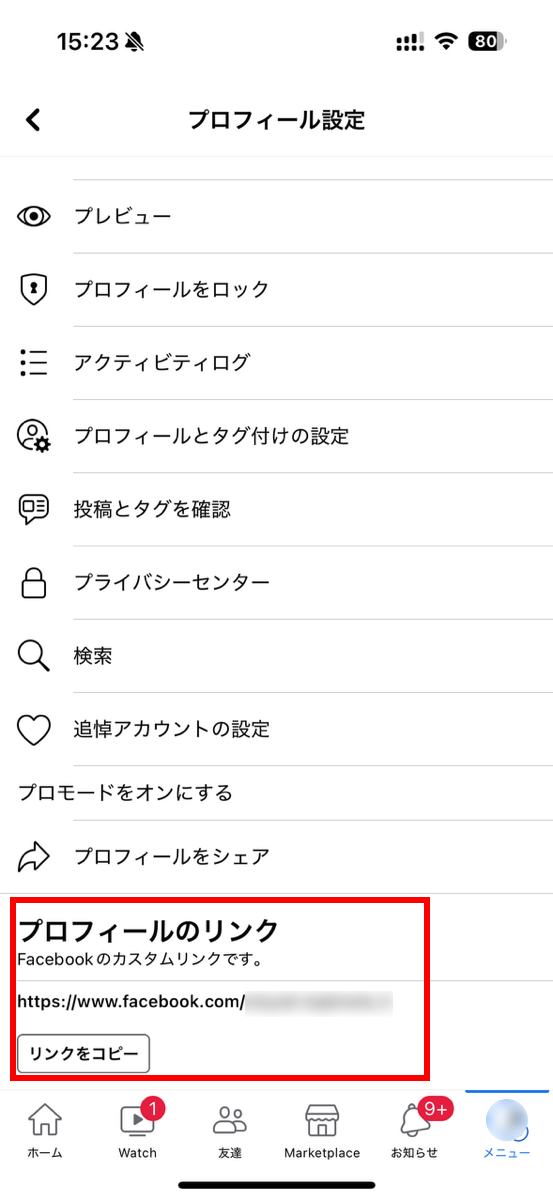
FacebookアカウントのプロフィールのURLをアプリから確認するには、以下の手順を実施してください。
- Facebookのアプリを起動し、自分のプロフィール画面にアクセスする
- 「・・・」ボタンを押して「プロフィール設定」を開く
- 下の方にある「プロフィールのリンク」欄でURLを確認する
- リンクをコピーしたい場合は「リンクをコピー」ボタンを押す
プロフィールのURLを確認する方法:PCブラウザ編
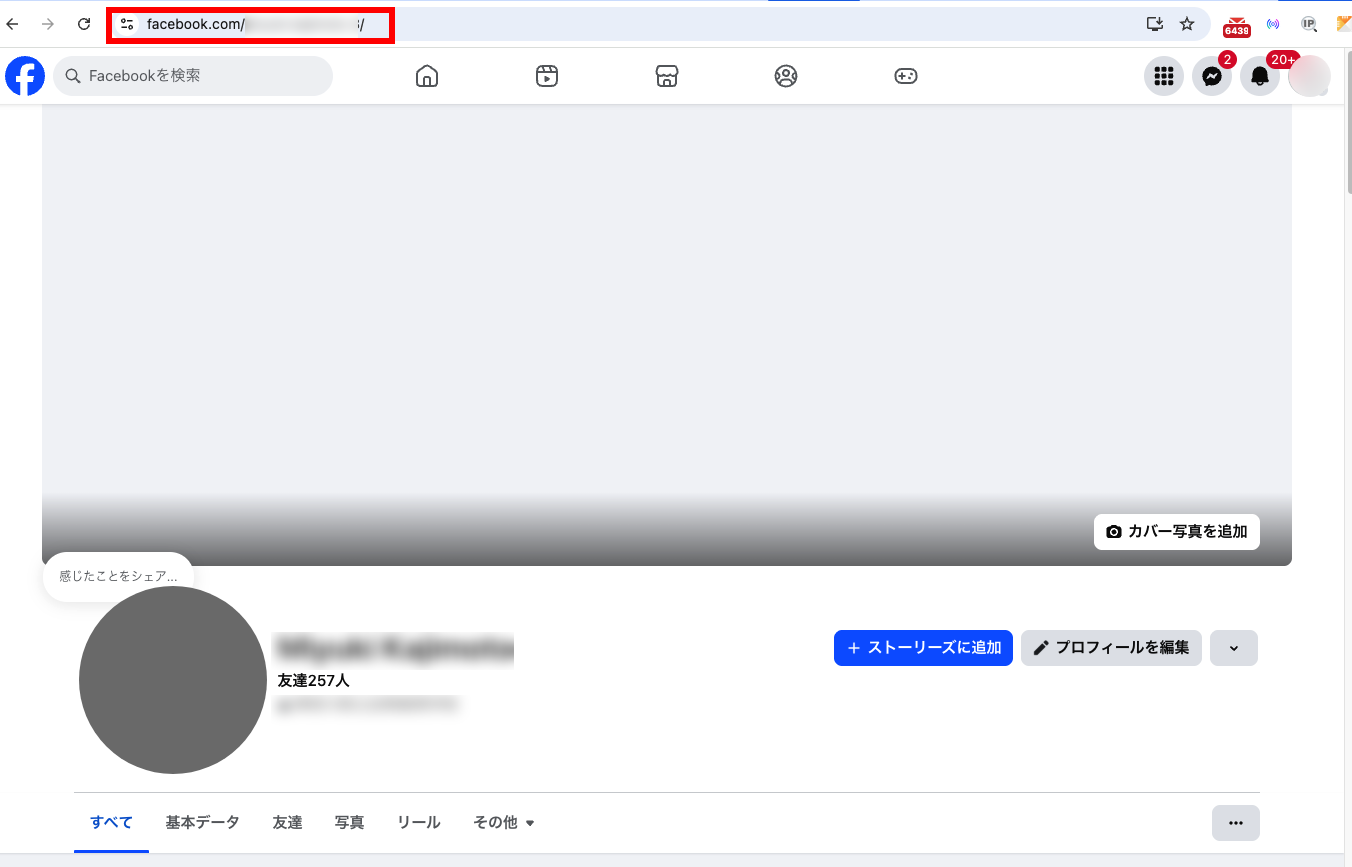
PCブラウザからは、下記手順でFacebookのリンクを確認可能です。
- PCブラウザ上でFacebookにログイン
- 自分のアイコン画像をクリックしてプロフィール画面にアクセス
- プロフィール画面を開いたままブラウザのURLを確認
PCブラウザ経由では特別な操作が必要なく、プロフィール画面を開くだけでURLが表示されます。
FacebookページのURLを確認する方法:アプリ編
アプリからFacebookページのURLを確認する手順は下記の通りです。
- アプリからFacebookページにアクセスする
- 「・・・」ボタンから設定画面を開く
- 表示されたメニューから該当のリンクコピー機能を選ぶ
- URLを確認したい場合はメモアプリなどに貼り付ける
※個人アカウントと企業のFacebookページとで、基本的な確認手順は共通しています。
FacebookページのURLを確認する方法:PCブラウザ編
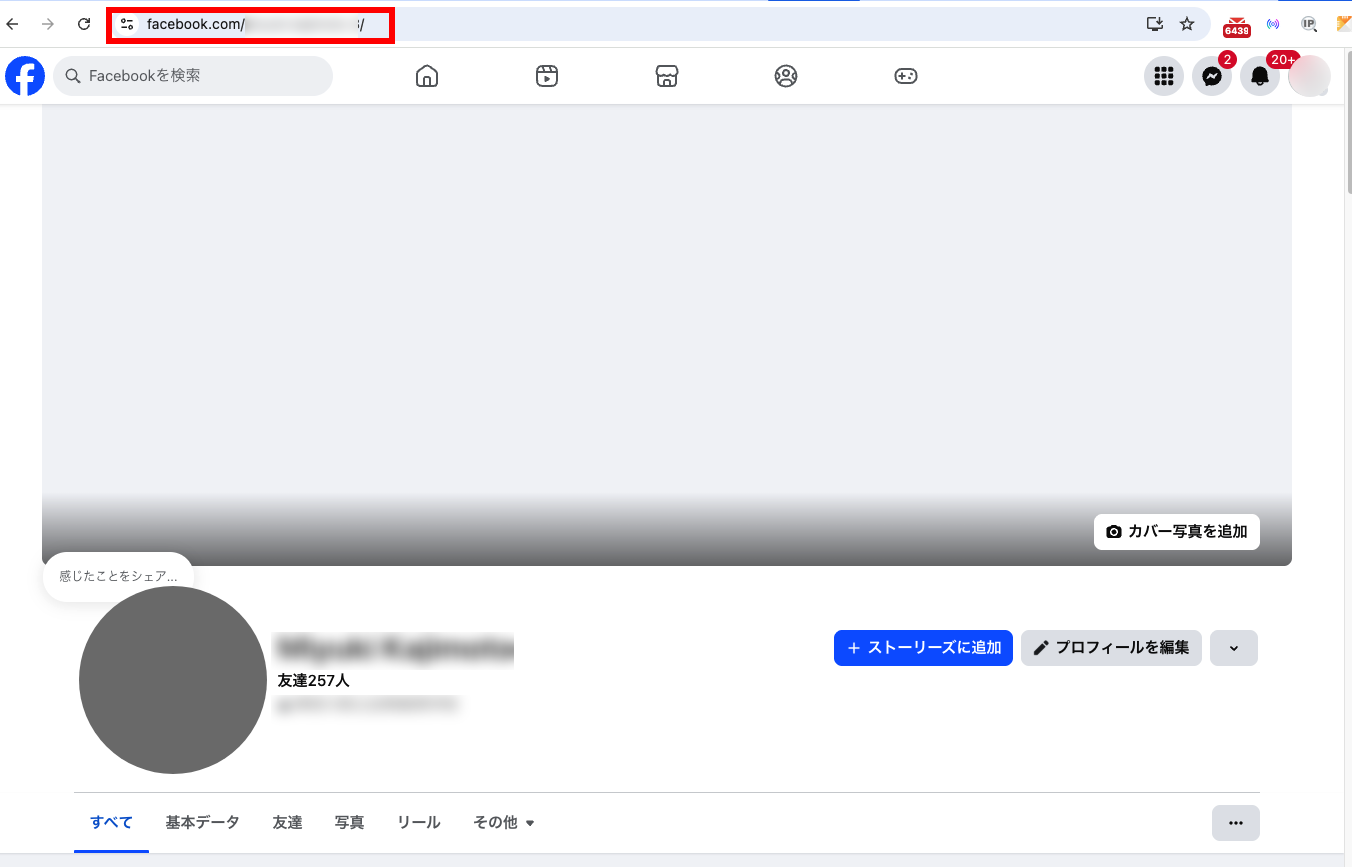
PCブラウザ上では、FacebookページのURLを下記の手順で確認します。
- PCブラウザからFacebookにログインする
- Facebookページにアクセスし、トップページを開く
- PCブラウザに表示されているURLを確認する
プロフィールのURLと同じく、PCブラウザから確認するとシンプルな操作でFacebookページのURLが確認できます。
投稿のURLを確認する方法:アプリ編
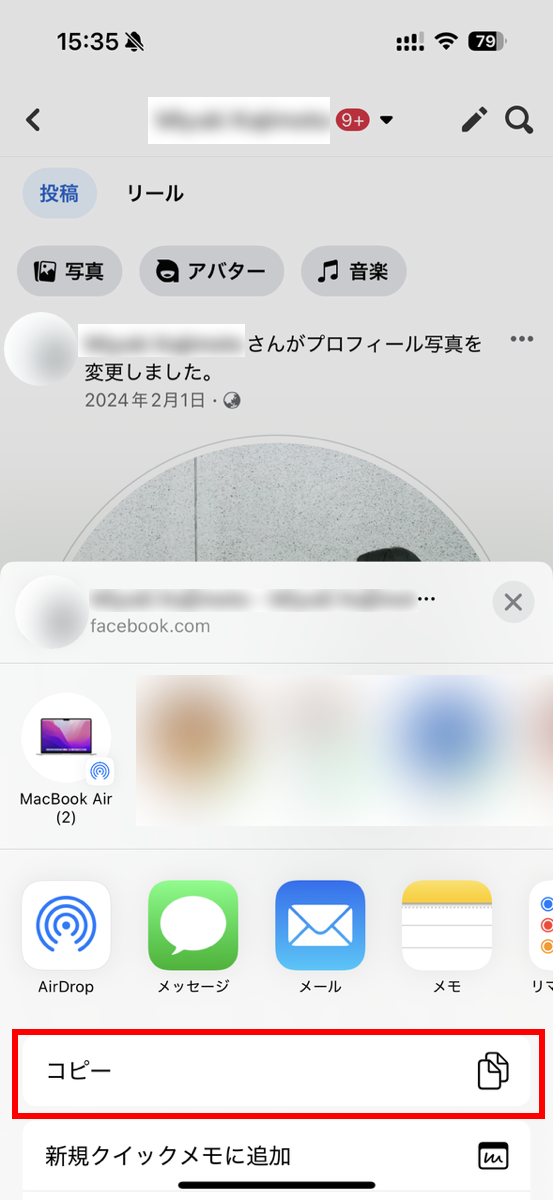
アプリ経由では、投稿のURLを以下のようにして確認できます。
- アプリでURLを確認したい投稿を開く
- 「シェア」ボタンを押す
- 「その他のオプション」を選択し、「コピー」を選んでメモ帳などに貼りつける
上記の通り特殊なオプションを利用してURLをコピーするので、直接シェアする場合と比べて若干操作が複雑です。
投稿のURLを確認する方法:PCブラウザ編
PCブラウザを用いる場合、以下の手順を実施すれば投稿のURLを確認できます。
- FacebookをPCブラウザ上で開き、URLを知りたい投稿を表示させておく
- 目的の投稿の日付部分をクリック
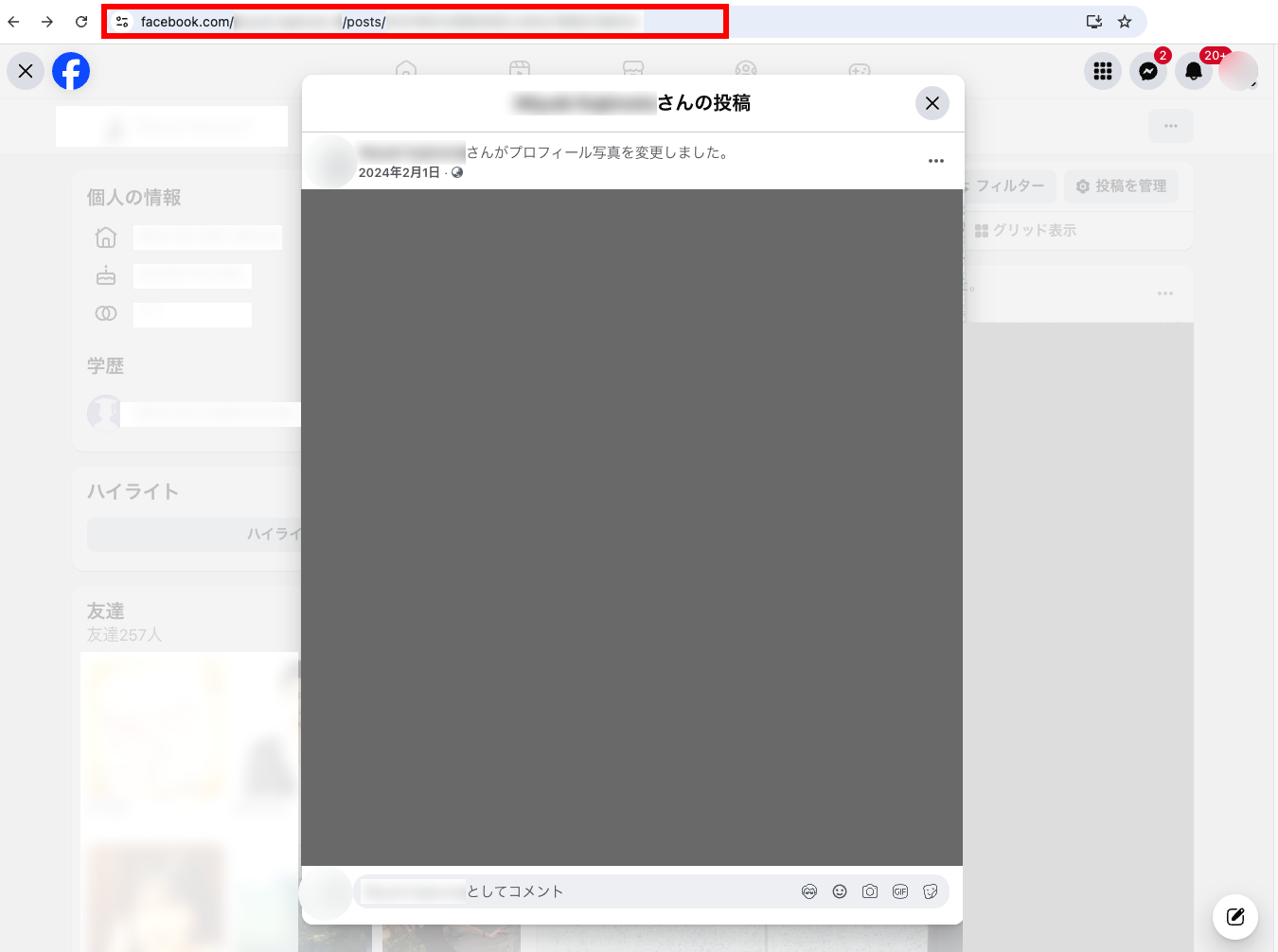
- 目的の投稿が画面上部に表示されたら、ブラウザのURLを確認する
日付部分をクリックしないと投稿の個別ページに飛べないため、注意が必要です。
Facebookの投稿にリンクはつけられるのか
ブログ記事や特設キャンペーンのページなど、Facebookの投稿には外部サイトやFacebookのリンクを貼れます。
アプリでもPCブラウザでも特別な手順は不要で、目的のサイトのURLを取得したのち投稿のテキスト入力欄に貼り付けるだけです。
- 目的のページ(ブログ記事など)のURLをコピーする
- 通常通り投稿の作成画面を開き、URLをペーストする
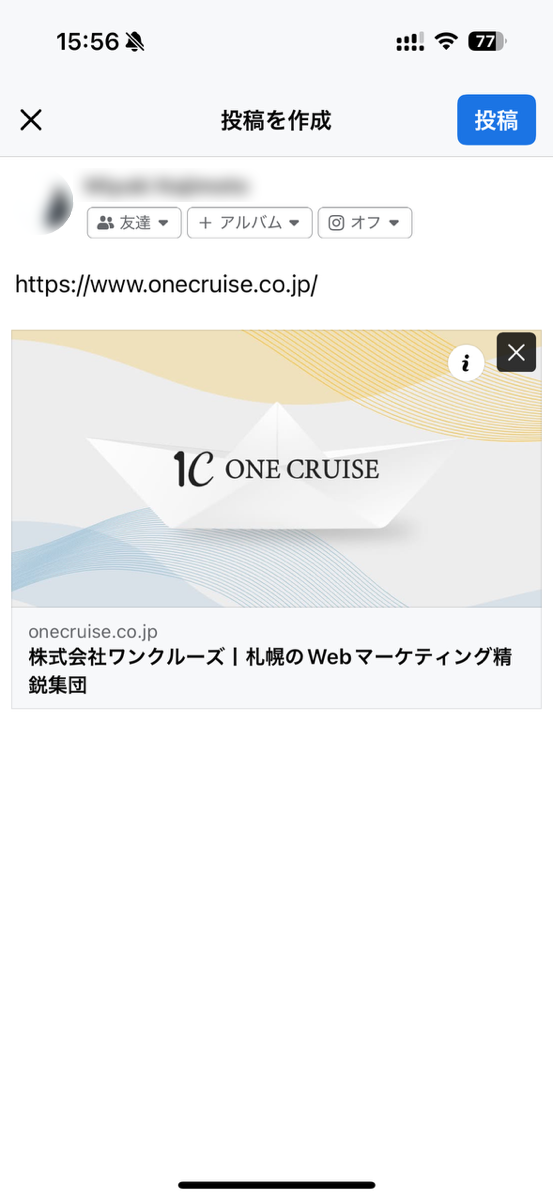
リンクを貼ると自動でサムネイル画像などがリンク先から取得されますが、初期設定ではこれらが適切でないことがあります。その場合は「OGP設定」と呼ばれるものを修正する必要があるので、下記の記事を参考に修正を行ってください。
▼OGP設定の支援ツール(シェアデバッガー)
Facebookデバッガ―(シェアデバッガー)とは? 使い方やトラブル対処法
▼OGP設定の設定手順
WebサイトやホームページにFacebookのリンクを埋め込む方法
PCブラウザ版を利用して埋め込みコードを取得すれば、Facebookのリンクをホームページなどの外部サイトに埋め込むことが可能です。
ここでは、Facebookの投稿とFacebookページの埋め込みに分けて解説します。
Facebookの投稿を埋め込む方法
Facebookの投稿は、PCブラウザから下記手順で埋め込みます。
- FacebookをPCブラウザ上で開き、埋め込みたい投稿を表示する
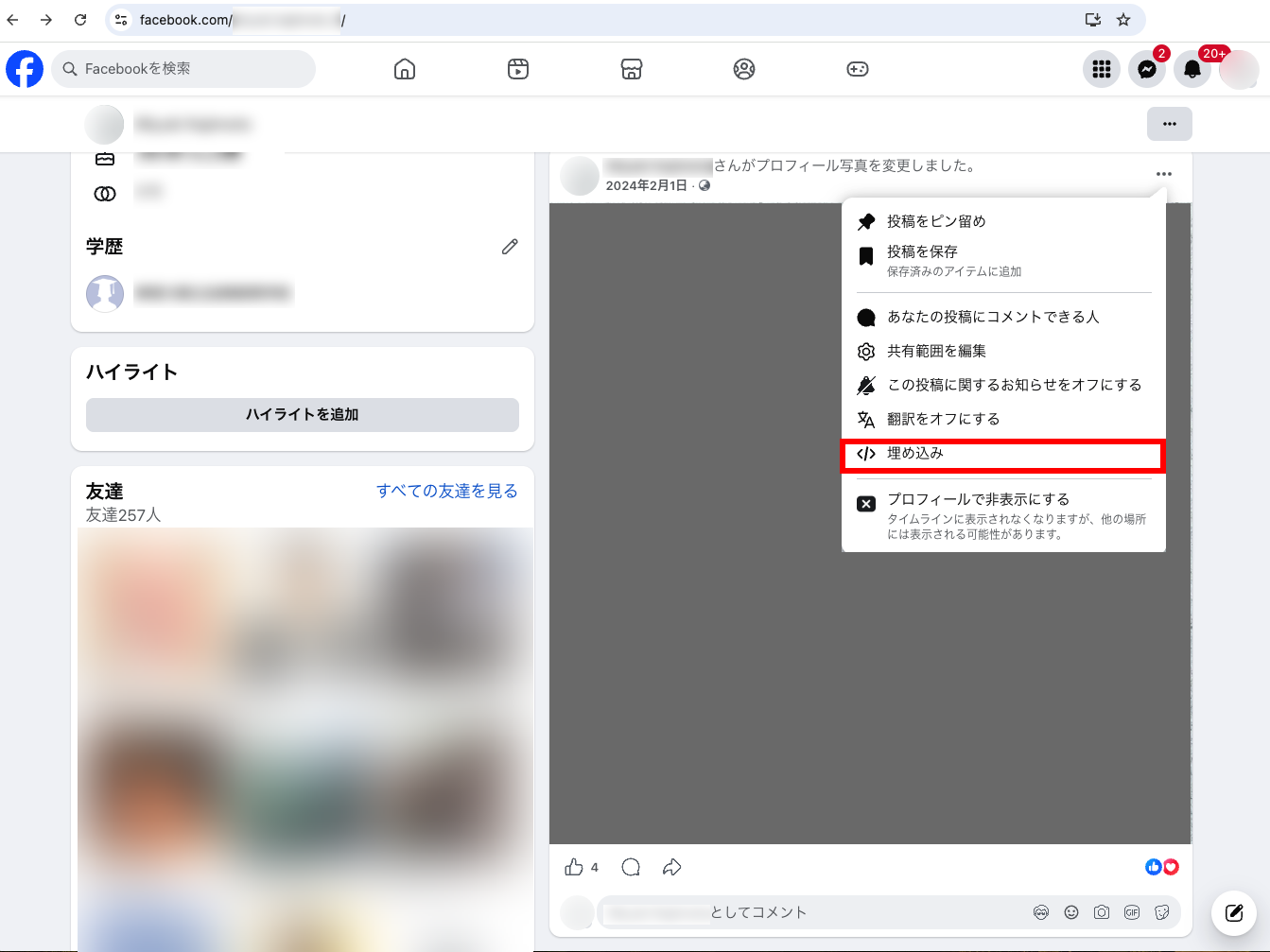
- 「・・・」をクリックし、リストから「埋め込み」を選ぶ
- 「外部へ埋め込む」ダイアログが表示されるので、「コードをコピー」でコードを取得し、WordPressなどに貼り付ける
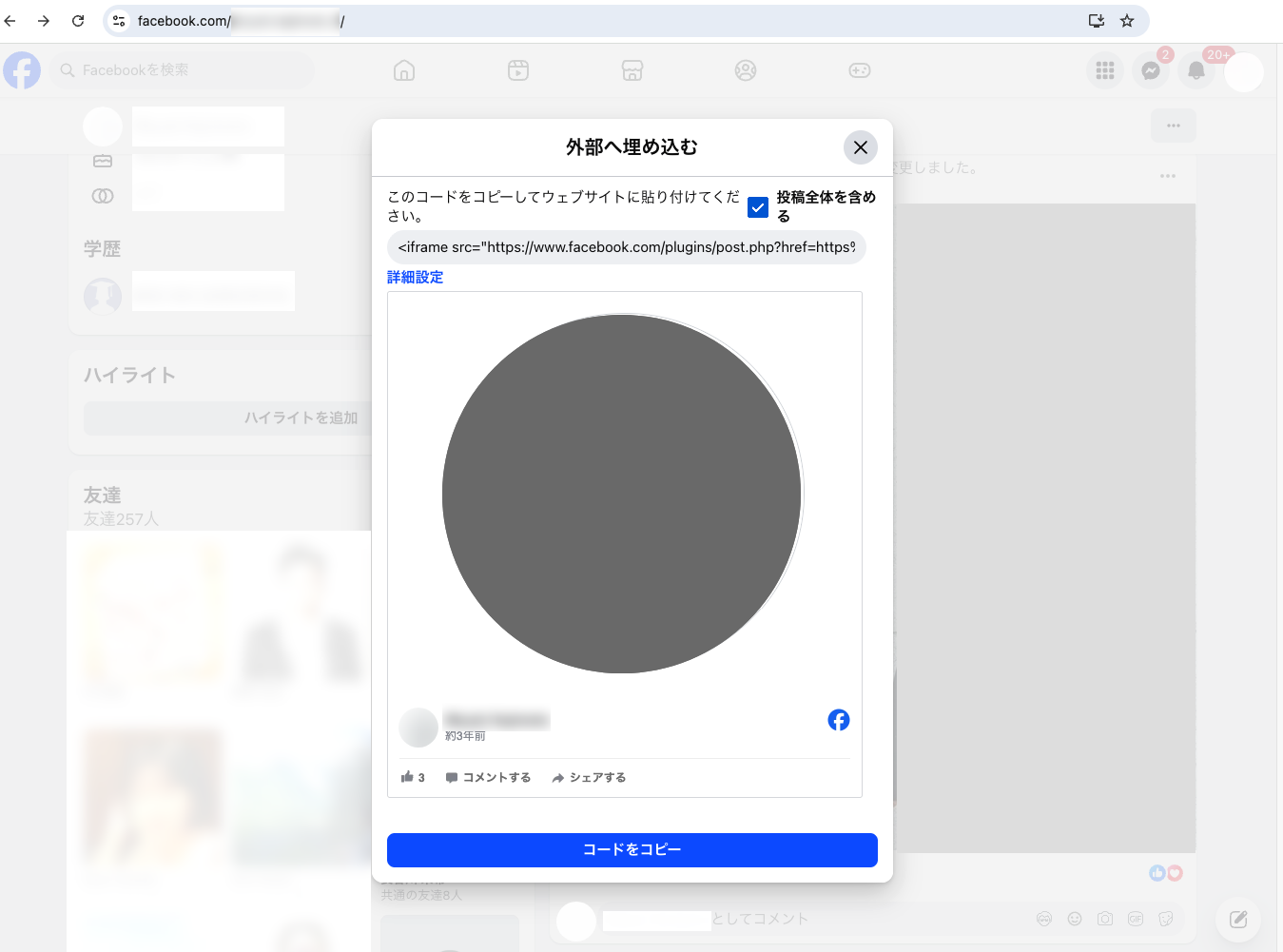
「投稿全体を含める」にチェックが入っていることを確認しておくと、投稿の全文が表示される埋め込みになります。とくにこだわりがない場合やはじめて埋め込みを行う場合は、デフォルト設定のまま埋め込む方が予期せぬトラブルを防げます。
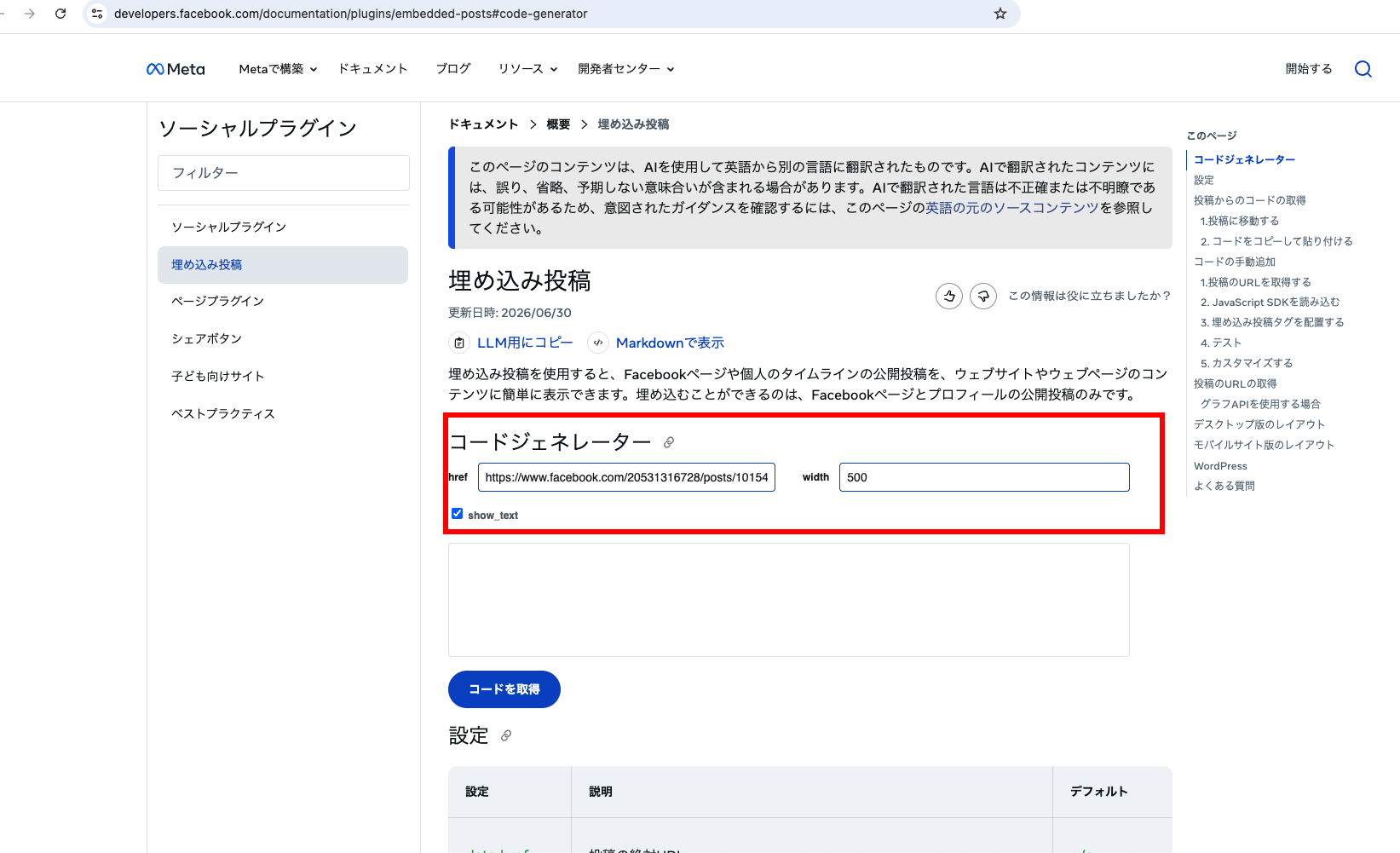
なお、developers.facebook.comの「埋め込み投稿」ページからも同様にコードを生成できます。投稿のURLを直接貼り付けて細かく設定を調整したい場合は、こちらのコードジェネレーターも活用できます。
Facebookページを埋め込む方法
・ページプラグイン(公式のFacebookページ埋め込みツール)
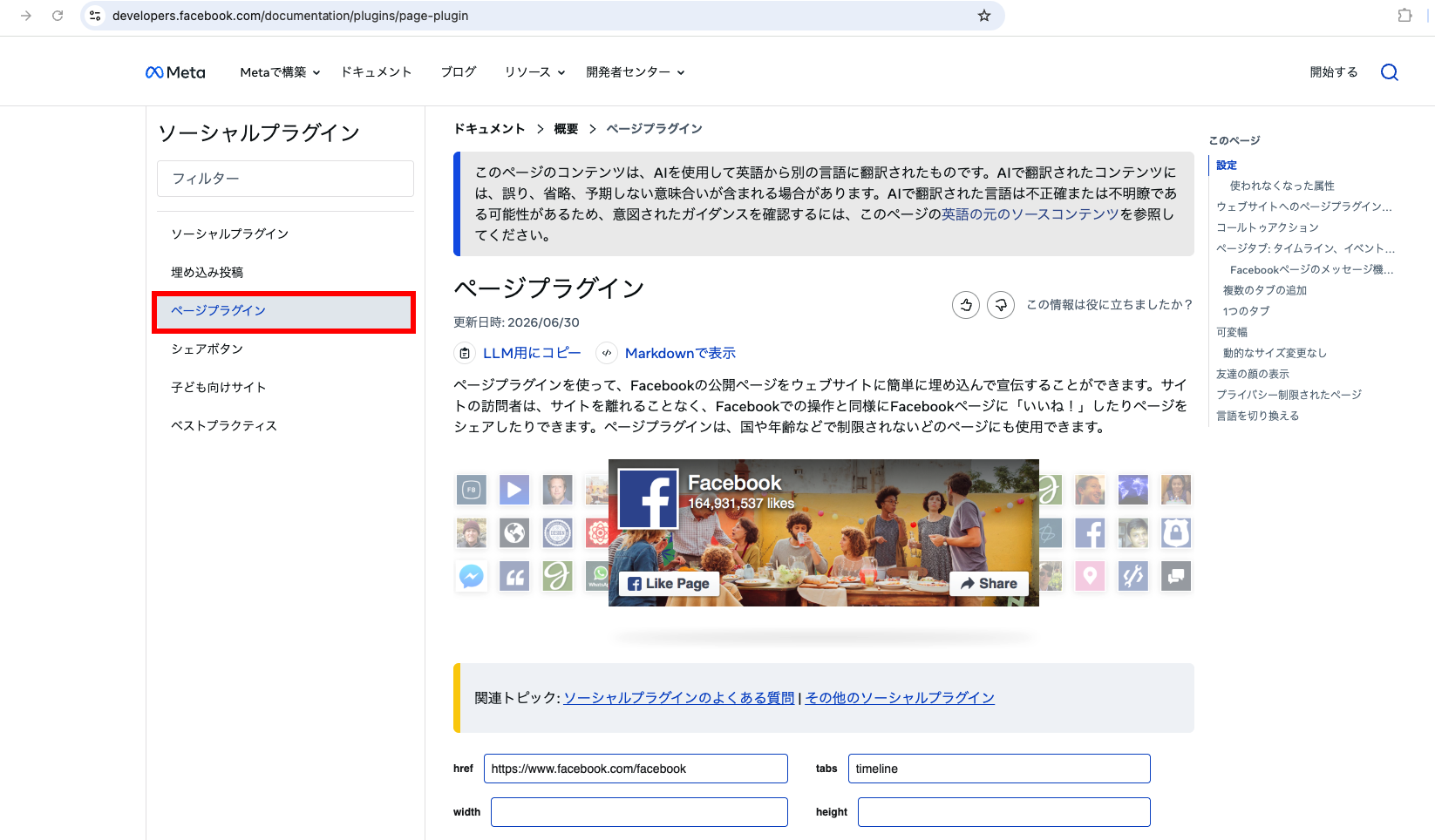
Facebookページを埋め込むには、Facebook公式が無償提供している「ページプラグイン」というツールを使用します。developers.facebook.comの「ページプラグイン」ページから、埋め込みコード作成ツールを利用できます。使い方は以下の通りです。
- developers.facebook.comの「ページプラグイン」ページを開き、自社FacebookページのURLをhref欄に貼り付ける
- プレビューが表示されるので、幅や高さなどを必要に応じて変更する
- 「コードを取得」ボタンを押して埋め込みコードを取得する
- WordPressなどを利用しホームページにコードを貼り付ける
FacebookページのURL確認方法についてはすでに本記事で紹介しましたので、そちらを参考にしてください。
ストーリーズでブログをリンクできる?
Facebookのストーリーズには、通常の投稿と異なり直接リンクを貼ることができません。
ただし、「ブログ記事をリンクした投稿」をストーリーズでシェアすることにより、実質的にリンクを貼るのと近いことができます。ストーリーズでのブログのリンクはアプリからしか行うことができないため、その点には注意が必要です。
投稿にブログをリンクする手順は以下の通りです。
- アプリで目的の投稿を表示し、「シェア」ボタンを押す
- 表示されたメニューから「ストーリーズでシェア」を選ぶ
- 画面下部の青いボタンを押し、ストーリーズを作成する
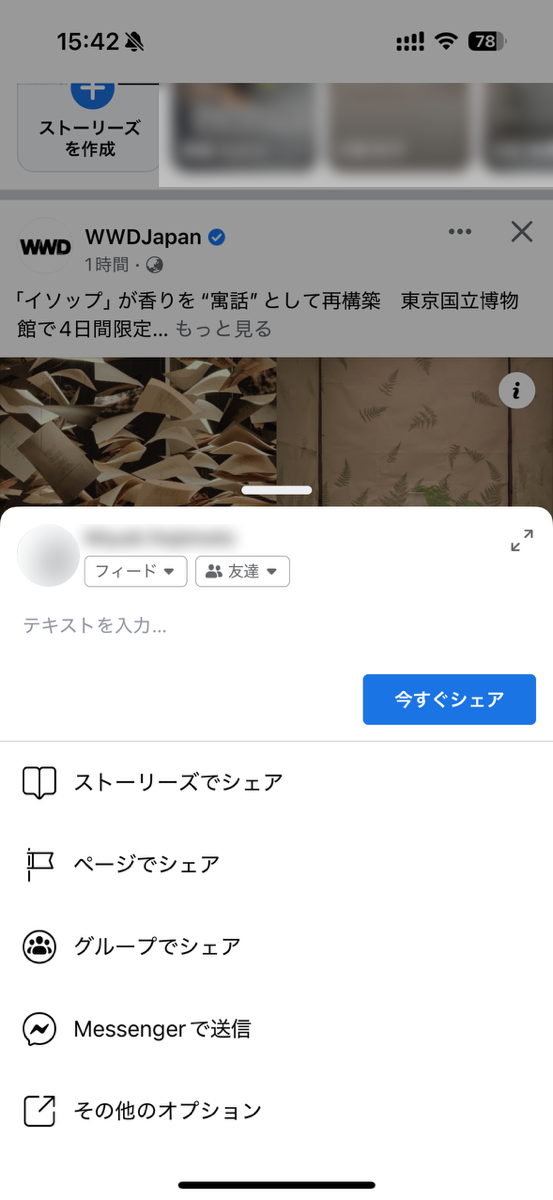
作成したストーリーズをユーザーが見て「投稿を見る」を押すと、作成元となった投稿に飛べるようになっています。ユーザーはその投稿を経由してリンク先に移動することが可能です。
Facebookページでこちらの方法を実践する場合、シェアのときはFacebookページの管理者である個人アカウントとして操作してください。
Facebookでリンクが貼れない/埋め込めない時の対処法
これまで見てきたように、Facebookのリンクを活用するには複雑な操作が必要になることもあります。「リンクが貼れない」「リンクの埋め込みができない」といったトラブルの発生は珍しくないため、ここではそんな場合の対処法を紹介します。
トラブル1)投稿にリンクが貼れない
Facebookの投稿にブログなどのリンクを貼ろうとすると、エラーが発生して投稿自体ができなくなることがあります。
Facebookで禁止されているキーワードがURLの文字列に偶然入っていた可能性があるため、別記事のURLを入れて試してみるか、その記事のURLを変えて投稿してみましょう。
トラブル2)FacebookのリンクからFacebookページや投稿に飛べない
Facebookのリンクを貼っても、URLから目的のページに飛べない場合があります。とくにアプリのブラウザ表示では本人しか飛べない専用のURLが表示されているので、必ず本記事で紹介した方法でURLを確認・コピーしてください。
PCブラウザを用いると、個別の投稿以外はトップページを開くだけで適切なURLが表示されるため、心配であればそちらからURLをコピーするのがよいでしょう。
トラブル3)ホームページへのリンクの埋め込みができない
リンクの埋め込みができない場合は、貼り付けた埋め込みコードが正しくないか公開制限の設定が適切でない可能性が高いです。
埋め込みコードをデフォルト設定に戻し、Facebookページや投稿の公開範囲が非公開になっていないか確かめてから再度埋め込みを試してみてください。年齢や国別のアクセス制限をかけている場合はそちらも解除しておく必要があります。
WordPress(クラシックエディタ)を使っている場合は、テキストエディタではなくいきなりビジュアルエディタの方にコードを貼り付けてしまうと埋め込みができません。必ずテキストエディタに貼り付けてからビジュアルエディタで確認するようにしましょう。
オーガニック運用の効果を最大化するには
ここまで、Facebookのリンクを正しく設定・共有する方法を解説してきました。ただし、どれだけリンクを整えても、Facebookのアルゴリズム上、オーガニック投稿がフォロワー以外に届く範囲には限界があります。実際、Facebookページのオーガニックリーチはフォロワー数の数%程度にとどまるケースが多いといわれています。
「投稿やリンクはきちんと整備しているのに、思うようにアクセスやリードが増えない」という場合、広告を使ってターゲットとするユーザーに直接リーチする方法も選択肢に入ってきます。弊社ではFacebook広告の運用を10万円/月から代行しており、初期設定からバナー制作まで含めてサポートしています。契約は1ヶ月単位で、期間の縛りは一切ございません。
「今までリンク関連の機能はあまり使えていなかった」という運用担当者の方も、まずはリンク活用術を実践しつつ、リーチの伸び悩みを感じたタイミングで広告の活用もあわせてご検討ください。
まとめ
本記事では、Facebookにおけるリンクの確認方法、投稿への貼り方、ホームページへの埋め込み方法、リンクが貼れない・埋め込めない場合の対処法を解説しました。
リンクを正しく活用できれば、自社のFacebookページや投稿をより多くのユーザーに見てもらうきっかけになります。ただし、オーガニックな投稿だけでは限界もあるため、リーチの伸び悩みを感じたら広告の活用もあわせて検討してみましょう。
よくある質問
Q1. Facebookのリンクの確認や埋め込みに費用はかかりますか?
A. いいえ、本記事で紹介した方法はすべてFacebookの標準機能であり、無料で利用できます。
Q2. リンクを埋め込んでも、思うようにアクセスが増えません。なぜですか?
A. Facebookのオーガニック投稿は、アルゴリズムの仕様上フォロワー全員には届きにくい設計になっています。より多くのユーザーにリーチしたい場合は、広告の活用を検討するのも一つの方法です。
Q3. Facebookページのリンクは変更されることがありますか?
A. ページ名(ユーザーネーム)を変更した場合など、リンクが変わることがあります。変更した際は、埋め込み済みのリンクも再設定が必要になる点にご注意ください。
Q4. 個人アカウントと企業のFacebookページで、リンクの確認方法は違いますか?
 ワンクルーズのFacebook広告の運用は、10万円/月(税別)から可能です。
10万円の中には、出稿費用・初期設定・バナー制作費・運用手数料まで全て含んでおりますので、乗り換え費用やアカウント構築費用等は一切かかりません!
Facebook社から成功事例として紹介された実績のあるワンクルーズでは、Facebook以外にも規模や業種を問わず、1,000を超えるアカウントの広告運用実績があります。
契約は1ヶ月単位で、期間の縛りは一切ございません。手数料の安さをうたう業者もあると思いますが、重要なのは費用対効果!
そこに見合う信頼できる業者をお探しなら迷わずワンクルーズへご相談ください!
おすすめの記事一覧
- 良い代理店か否かを見極める13個のポイント
- インスタグラム広告出稿におけるおすすめの媒体
- 中小企業がネット広告代理店を選ぶ時に比較すべき5つのポイント
- インターネット広告で効果が出ない時に見るべきチェックポイント